
EPISODE · Oct 25, 2023 · 1 MIN
人生変えましょう、コマンドキーに親指置いて #330
from ぱるおの「思い立ったらオタメシ」ライフ
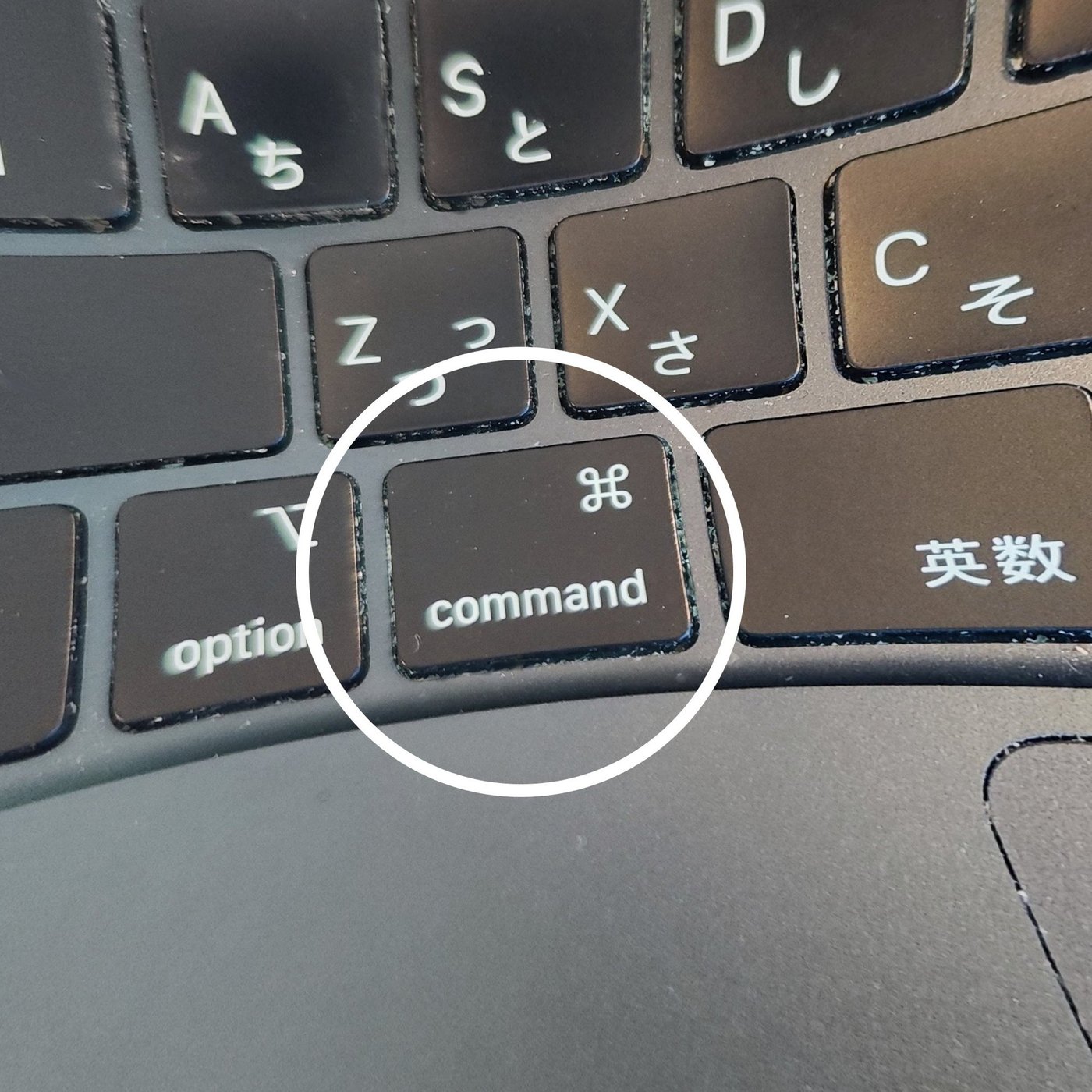
パソコン、Macintoshを仕事にプライベートに使う方は多いと思いますが、気がつく限りでは「キーボードショートカット」を使わない人が多い印象があります。 たまたま私の回りに多いだけなのかもしれませんが、コピー&ペーストみたいな超基本的操作をするときにでさえ、マウスを使ってプルダウンメニューからその都度選んで作業をしている人が多いんです。 文章を打つだけがPCの作業ではないことは確かですが、人生の時間の節約のためにも、多用する操作のキーボードショートカットを使わない手は無いと思います。 以前にこんな放送をしてました。 ショートカット人生 https://stand.fm/episodes/63fee410ea5e7ba6231f72bb ぜひこちらの説明欄のリンクを見ていただきたいところですが、ともかくキーボードショートカットは使えば使うほど、体が覚えてくれるものなので作業効率がどんどん上がっていきますよ。 振り返れば、なぜMac、PowerBookを使い続けるのかというと、一番と言っていいほど「キーボードショートカット向きの配列」が気に入っているからなのです。 Windowsだと、キーボードはあまりにもバリエーションが有りすぎて、Windows, Alt, ctrl, shiftのキー配置が定まらないことが多いのです。 せっかくショートカットを覚えても、指で打つ時にほとんど意識せずショートカットを体、というか指の形で覚えて操作すると、違うキーボードではぜんぜんすんなり操作できないなんてことがザラに起こります。 Macの場合でも英文と和文キーボードで多少ちがうものの、command, option, shift, controlの4つのキー配列が整然としていて、⌘(コマンド)キーを推しながら他の前述の3つのキーの組み合わせで計8種類の組み合わせ×アルファベットや数字や記号という組み合わせで多くのショートカットが表現可能です。 Macのキーボードに向かった場合は、左手親指の基本位置は⌘においておくことがダイジだと思います。 特に⌘と同時に押す次のキーは超多用するので、要チェックですね。覚え方も併記しました。 Q:quit 終了 W:閉じる E:eject 取り出す,マウント解除 R:reload 再読み込み T:tab ブラウザなどで新規タブ A:select all すべて選択 S:save 保存 D:duplicate 複製 F:find 検索 Z:取り消し X:切り取り カット(Cの1つ左だから) C:copy コピー V:ペースト 貼り付け(Cの1つ右だから) I:information 情報を見る O:open 開く P:print 印刷 H:hide 隠す N:new 新規作成 あとアプリを立ち上げたり、決まったデータを開くなどのニーズも多いと思いますが、SparkとAlfred、両方入れておけばよいでしょう。 Sparkでは私は例えばアプリの立ち上げのためのキーボードショートカットはこんな感じです。 ⌘ + option + shift + control + L : LINE ⌘ + option + shift + control + T : Text Edit ⌘ + option + shift + control + B : Brave ⌘ + option + shift + control + D : Discord ⌘ + option + shift + control + G : Graphic Converter ⌘ + option + shift + control + Z : Zoom ⌘ + shift + control + A : Audacity ⌘ + shift + control + D : DeepL ⌘ + option + C : Calendar 現在40個くらいあります。 なかなかこの手の事を、概要欄の文字で伝えるのは難しいもんですね。 --- stand.fmでは、この放送にいいね・コメント・レター送信ができます。 https://stand.fm/channels/62c0f5551459d9dde06c0f41
Embed this episode
NOW PLAYING
人生変えましょう、コマンドキーに親指置いて #330
No transcript for this episode yet
Similar Episodes
No similar episodes found.
Similar Podcasts
No similar podcasts found.